Stell dir vor, du könntest jede Ablenkungs-Website für jedes Gerät in deinem Haushalt blockieren, ohne jemals die Konfigurationsseite deines Routers aufzurufen – und das in wenigen Minuten. Genau das ermöglicht ein smarter Netzwerk Filter auf DNS‑Basis: Er greift dort ein, wo das Internet zuerst startet, und legt sofort fest, welche Domains passieren dürfen und welche nicht.
Unsichtbare Filter: Was steckt wirklich dahinter?
Ein Netzwerk Filter ist kein physisches Gerät, das du in deine Steckdose steckst, sondern ein Dienst, der die Namensauflösung deiner Anfragen übernimmt. Sobald dein Gerät die Adresse example.com auflösen möchte, fragt es den konfigurierten DNS‑Server. Dieser entscheidet dann, ob die Anfrage weitergeleitet oder blockiert wird. Da das System auf DNS‑Ebene arbeitet, wirkt die Sperre für jedes angeschlossene Gerät, ohne dass du im Router Einstellungen ändern musst.
Der Clou: Viele moderne Router erlauben bereits, einen alternativen DNS‑Server vorzugeben – aber du brauchst das nicht. Durch ein kleines Software‑Tool oder die direkte Änderung in den Netzwerkeinstellungen jedes Geräts lässt sich ein DNS Block sofort aktivieren. So entsteht eine nahezu unsichtbare, geräteunabhängige Barriere gegen Online Ablenkungen.
DNS‑basiertes Blockieren ohne Router‑Zugriff
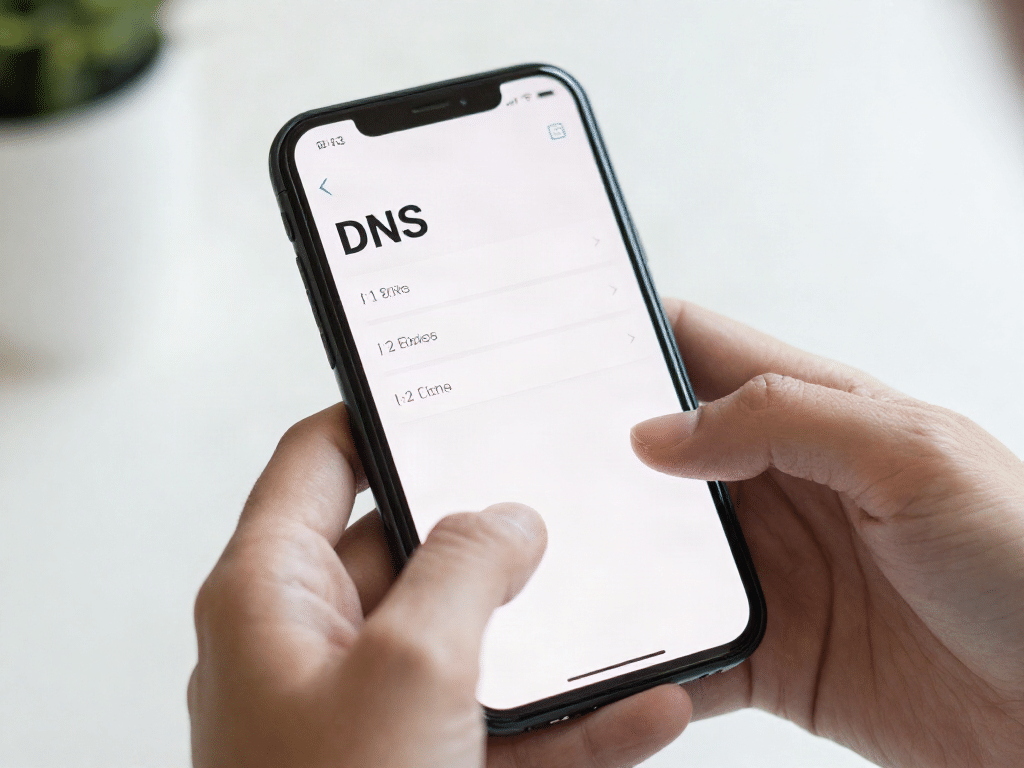
Der erste Schritt besteht darin, einen DNS‑Anbieter zu wählen, der gezielte Blocklisten unterstützt. Anbieter wie OpenDNS, Cloudflare for Families oder NextDNS bieten vorgefertigte Kategorien (z. B. Social Media, Gaming, Pornografie) und erlauben eigene Listen. Nachdem du dich registriert hast, erhältst du eine IP‑Adresse, die du in den Netzwerkeinstellungen des jeweiligen Geräts einträgst.
Für Windows geht das über die Systemsteuerung → Netzwerk und Internet → Adaptereinstellungen ändern → Rechtsklick auf den aktiven Adapter → Eigenschaften → Internetprotokoll Version 4 (TCP/IPv4) → DNS-Server manuell eintragen. Auf Smartphones findest du die Option unter WLAN → Netzwerk → IP‑Einstellungen → Statischer DNS. Sobald das Gerät die neue DNS‑Adresse nutzt, übernimmt der Service sofort das Filtern – ganz ohne Router‑Login.
Gerätespezifische Sperren einrichten – Schritt für Schritt
Ein entscheidender Vorteil ist die Gerätespezifische Sperre. Du kannst zum Beispiel für das Arbeits‑Laptop nur Produktivitäts‑Websites zulassen, während das Kinder‑Tablet strikt auf Lerninhalte begrenzt wird. Dafür erstellst du in deinem DNS‑Dashboard mehrere Profile und weist jedem Gerät das passende Profil zu. Die Zuordnung erfolgt über die MAC‑Adresse oder die IP‑Adresse des Geräts.
Praxis‑Tipp: Nutze die integrierte Zeitsteuerung vieler DNS‑Dienste. So kannst du festlegen, dass YouTube von 9 Uhr bis 12 Uhr blockiert ist, danach aber wieder freigegeben wird. Kombiniert mit einer Elternkontrolle ohne Router wird das Familien‑Internet zu einem kontrollierten Lern‑ und Arbeitsbereich, ohne dass du jedes Mal den Router neu konfigurieren musst.
Praxisbeispiele & Tipps für Eltern und Selbstständige
Für Eltern: Erstelle ein Profil „Kinderzimmer“ und aktiviere die Blockliste „Jugendliche“. Zusätzlich kannst du eine Whitelist mit den Schul‑Websites deiner Kinder anlegen – so bleiben nur die wirklich relevanten Domains erreichbar. Der DNS Block greift sofort, egal ob das Tablet über WLAN oder mobile Daten verbunden ist, weil die DNS‑Einstellungen direkt im Gerät gespeichert sind.
Für Selbstständige: Nutze ein Profil „Home‑Office“ mit einer Whitelist aus den Tools, die du täglich brauchst (z. B. Google Workspace, Slack, Trello). Aktiviere gleichzeitig die Blockkategorie „Social Media“, um spontane Ablenkungen zu minimieren. Durch die gerätespezifische Sperre bleibt das Handy für private Nachrichten frei, während der Laptop fokussiert arbeitet.
Kompatible DNS‑Provider im Überblick
| Provider | Block‑Funktion | Kosten | Besonderheiten |
|---|---|---|---|
| OpenDNS | Vordefinierte Kategorien + eigene Listen | Gratis (Premium optional) | Einfache Einrichtung, gute Statistik‑Tools |
| Cloudflare for Families | Malware‑ und Adult‑Content‑Block | Gratis | Hohe Geschwindigkeit, Datenschutz‑Fokus |
| NextDNS | Individuelle Blocklisten, Zeitpläne | Freemium (ab 1 € pro Monat) | Umfangreiche Analyse, App‑unterstützt |
Einfach gewusst wie: Das Fazit
Jetzt kannst du deine digitale Umgebung nach Bedarf steuern – ganz ohne Router‑Hacking. Mit einem DNS‑basierten Netzwerk Filter hast du die volle Kontrolle über Online Ablenkungen, kannst gerätespezifische Sperren einrichten und eine effektive Elternkontrolle ohne Router implementieren – alles in wenigen Klicks.
Welcher Hack wird dein nächstes Projekt am meisten unterstützen? Probier es aus, passe die Einstellungen an deine Bedürfnisse an und genieße die neu gewonnene Konzentration!